Crear una USB booteable con Ventoy: todas las distros
Antes de instalar ninguna distro hace falta una USB booteable. Yo uso Ventoy. Es gratis, es código abierto, y la gracia es esta: preparas la USB una sola vez y después solo copias las ISOs dentro, como archivos normales. Una USB, todas las distros.
Lo probé con la versión 1.1.18 en Linux. Todo lo que viene abajo lo hice yo, paso a paso, y las capturas son de esa prueba. Este tutorial es el punto de partida de la serie Elige tu distro: cada video arranca desde una USB hecha así.
Lo que necesitas
- Una USB de 16 GB o más. Con 8 GB cabe una ISO grande y poco más: en mi prueba, Ubuntu 26.04 se comió 6,1 de 8 GB.
- La ISO de la distro que quieras probar.
- Ventoy, descargado de su página.
Y una advertencia antes de seguir: instalar Ventoy borra todo lo que haya en la USB. Comprueba tres veces que el destino es la USB y no el disco del sistema. En serio, tres veces.
Paso 1: descargar Ventoy
Ventoy se descarga de ventoy.net o de su página de releases en GitHub. Para Linux es un archivo tar.gz. La versión que usé es la 1.1.18. Se descomprime y ya está, no hay que instalar nada más. Dentro vienen el instalador gráfico, el de terminal y algunas herramientas extra.
El release publica su sha256.txt. Antes de usar el archivo, comprueba que su hash coincide con el publicado. Es la manera de saber que la descarga llegó bien.
Paso 2: instalar Ventoy en la USB
El instalador gráfico es simple. Arriba va la lista de dispositivos. Abajo te dice qué versión trae el paquete, la 1.1.18, y en qué estilo va a particionar, MBR por defecto. Sin dispositivo elegido, Instalar y Actualizar salen en gris.
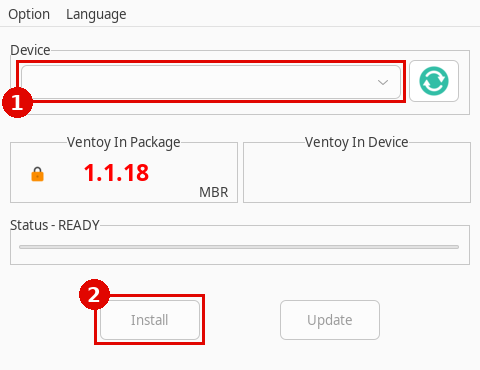
Con una USB física conectada, aparece en la lista. La eliges, pulsas Install y confirmas. Ventoy te avisa de que se borran todos los datos del disco. En el menú Option está lo demás: si quieres soporte de Secure Boot, MBR o GPT, reservar espacio al final del disco y mostrar todos los dispositivos. El programa habla 53 idiomas, español de Latinoamérica incluido.
En mi prueba el gráfico no me sirvió: no lista USBs virtuales, y yo trabajaba con una imagen de 8 GB atada como loop para no tocar ningún disco real. Así que la instalación la hice por terminal, con el mismo instalador. El comando es sudo bash Ventoy2Disk.sh -i /dev/sdX, con la letra de tu USB. Antes de tocar nada, Ventoy muestra el disco, el modelo, el tamaño y el estilo. Si ahí no dice tu USB, no sigas.
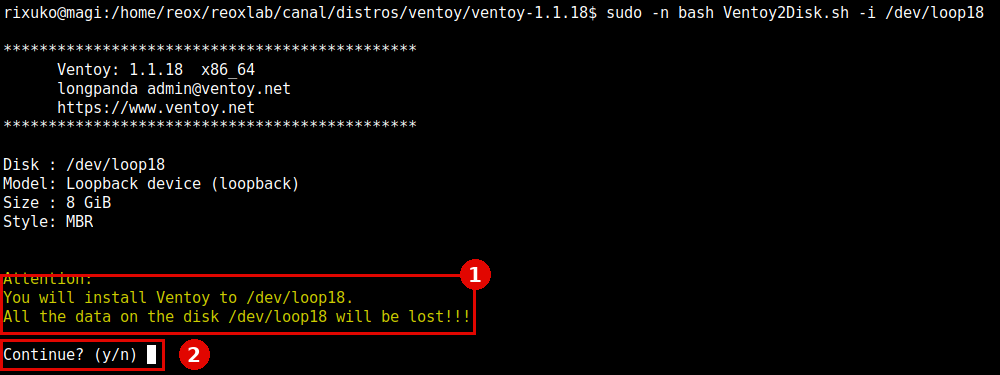
Te lo pregunta dos veces: Continue? y después Double-check. Continue?. Las dos se contestan con «y». Es el último momento para arrepentirse. A partir de ahí, el disco se formatea.
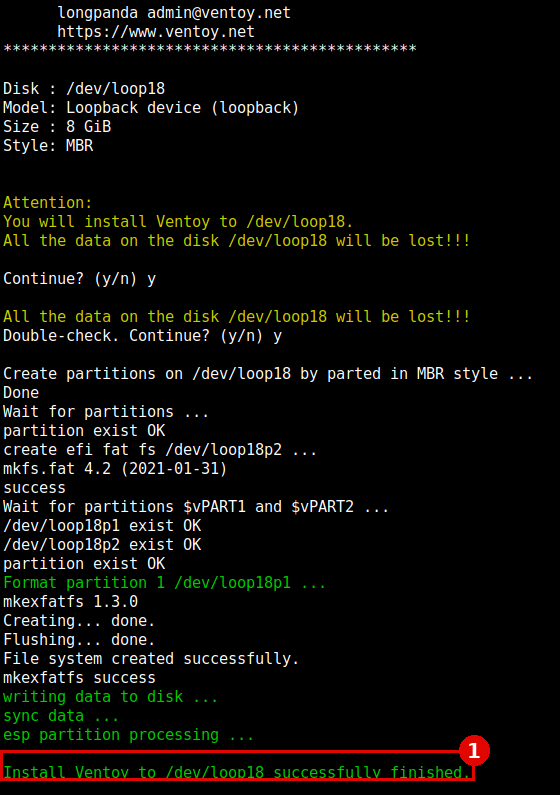
La instalación completa tardó unos 15 segundos. El paso de la partición EFI se queda unos segundos sin mostrar nada. Es normal: está escribiendo esa partición.
Paso 3: copiar las ISOs dentro
Ventoy crea dos particiones. La primera, la grande, es donde van las ISOs. Se llama Ventoy y es exFAT, así que la lee Windows, Linux y macOS. La segunda, de 32 MB, es la EFI, la que arranca el equipo.
Copiar la ISO es solo eso, copiarla. La partición Ventoy aparece en el explorador de archivos al conectar la USB y la ISO se arrastra dentro. Después hay que expulsar la USB antes de sacarla.
Paso 4: arrancar desde la USB
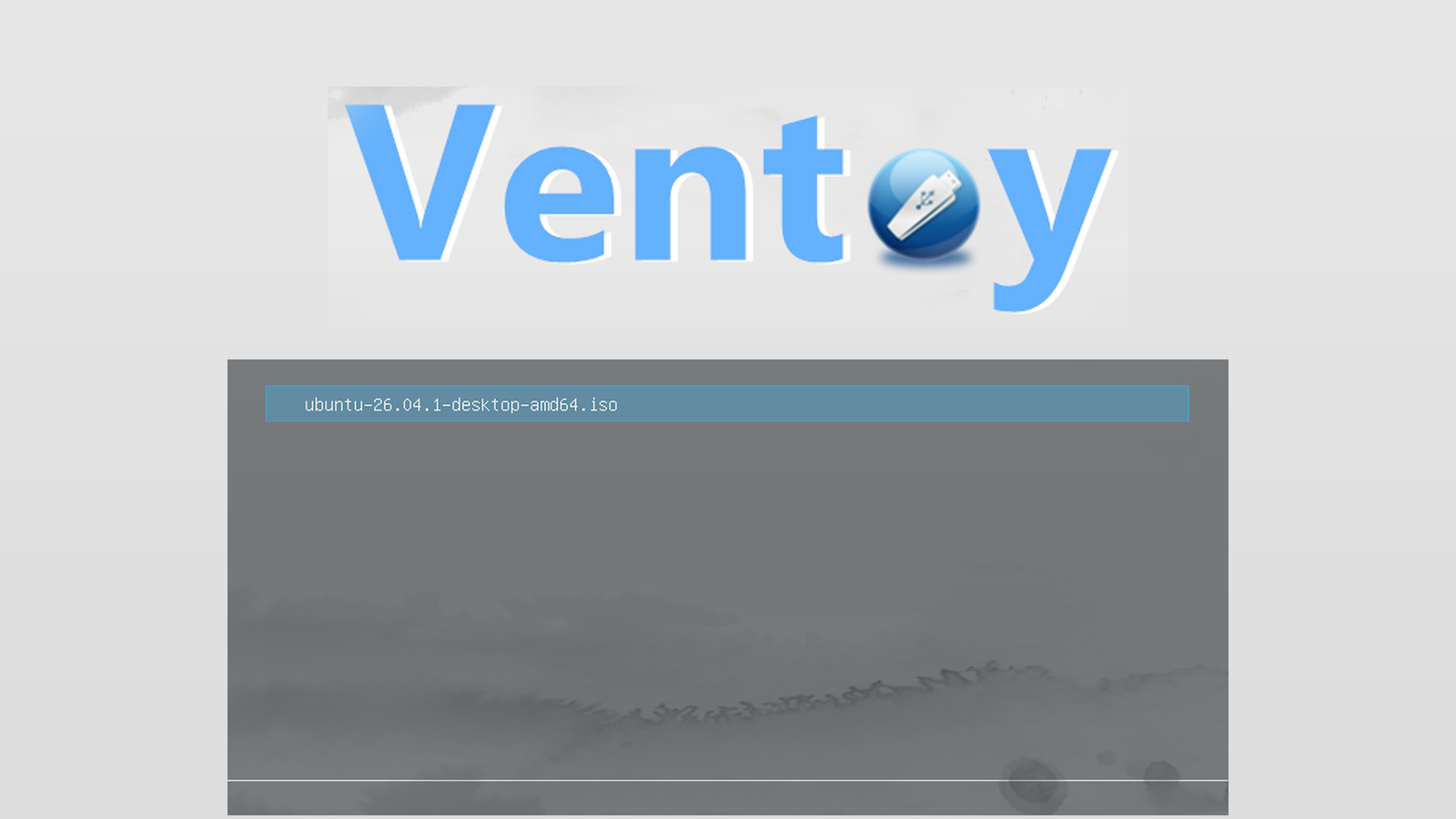
Conectas la USB y arrancas el equipo desde ella. Normalmente con la tecla del menú de arranque: F12, F8 o Esc, según el fabricante. Sale el menú de Ventoy con el logo, y ahí está la ISO, lista.
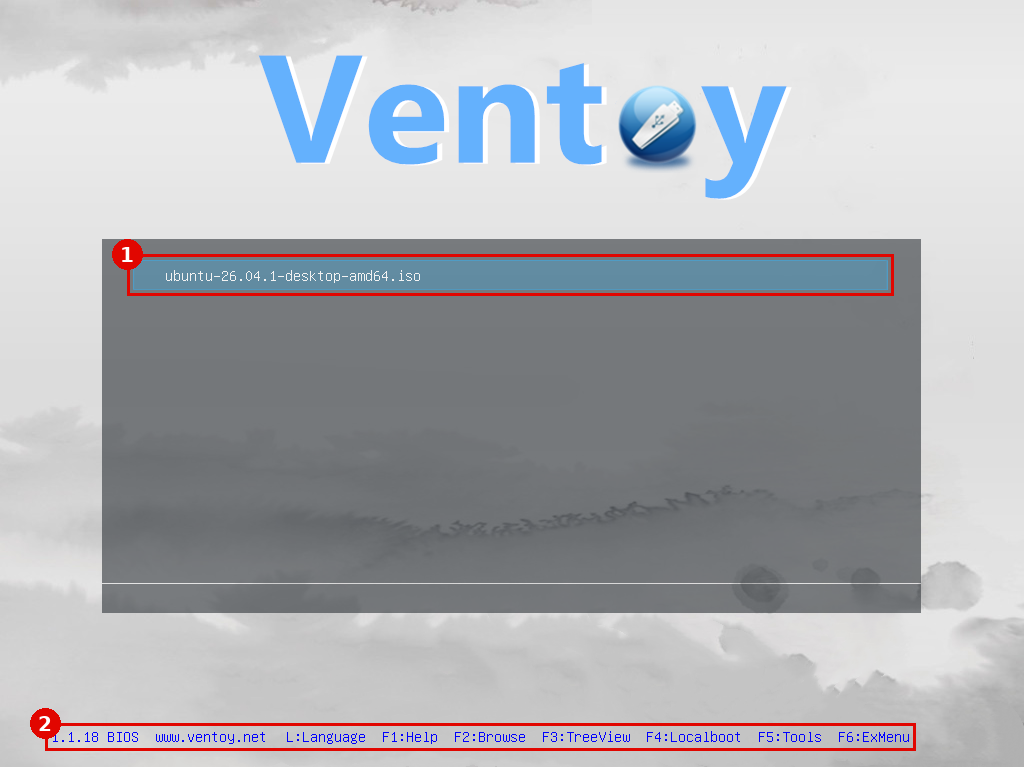
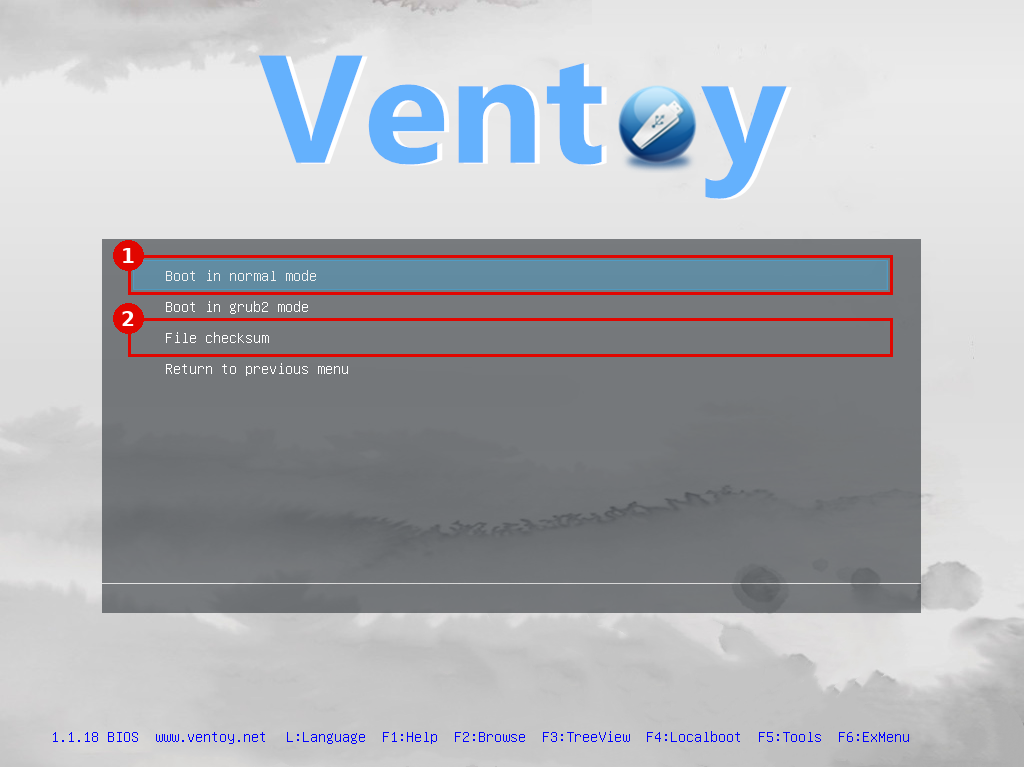
Al elegirla, Ventoy pregunta cómo arrancarla. El modo normal es lo habitual. El modo grub2 es para cuando el normal falla con alguna ISO rara. Y File checksum comprueba que la ISO no se copió corrupta.
La instalación MBR arranca tanto en BIOS como en UEFI. No hay que elegir nada en la instalación según el equipo que tengas delante. Ventoy trae el soporte de Secure Boot activado por defecto. En el primer arranque con Secure Boot, el equipo puede pedir enrolar su clave una sola vez.
Y después, ¿qué?
Para añadir otra distro, copias su ISO dentro. Para quitarla, la borras. Y cuando salga una versión nueva de Ventoy, Update o Ventoy2Disk.sh -u la instalan sin tocar tus ISOs.
En el siguiente video, la primera distro: Ubuntu 26.04, instalada desde esta misma USB.